Domain frontstoßstange.de kaufen?
Wir ziehen mit dem Projekt
frontstoßstange.de um.
Sind Sie am Kauf der Domain
frontstoßstange.de interessiert?
domain@kv-gmbh.de · 0541-91531010
Domain frontstoßstange.de kaufen?
War die Excel-Datei nach der Reparatur nicht repariert worden?
Es ist möglich, dass die Excel-Datei nach der Reparatur nicht erfolgreich repariert wurde. Dies kann verschiedene Gründe haben, wie zum Beispiel eine beschädigte Datei, die nicht vollständig wiederhergestellt werden konnte, oder ein Fehler während des Reparaturprozesses. Es ist ratsam, die Datei erneut zu überprüfen oder alternative Reparaturmethoden auszuprobieren, um das Problem zu beheben. **
Wie kann ich in Excel alle Montage eines Jahres 2013 untereinander auflisten?
Um alle Montage eines Jahres 2013 in Excel untereinander aufzulisten, kannst du folgende Schritte befolgen: 1. Erstelle eine Spalte mit den Datumsangaben für das gesamte Jahr 2013. 2. Verwende die Funktion "Wochentag" in einer benachbarten Spalte, um den Wochentag für jedes Datum zu ermitteln. 3. Filtere die Tabelle nach dem Wochentag, um nur die Montage anzuzeigen. 4. Kopiere die gefilterten Daten und füge sie in eine neue Spalte oder ein neues Tabellenblatt ein, um die Montage des Jahres 2013 untereinander aufzulisten. **


Ähnliche Suchbegriffe für Excel
Top-Angebote
Produkte zum Begriff Excel:
-
Webinarvideo: Excel-Workshop 3/7 - Diagramme in Excel erstellenEine Aufzeichnung des Webinars "Excel 3 - Diagramme erstellen und richtig einsetzen" mit Thomas Dettweiler. Teil 3/7 - Diagramme in Excel erstellen: In diesem Webinar geht es um die Diagrammbearbeitung. Neben den verschiedenen Diagrammtypen zeigen wir Ihnen, wie schnell und einfach Sie die Darstellung auf Ihre eigenen Wunschfarben abändern und das Layout des Diagramms verändern. Als Grundlage wurde Excel 2010 verwendet. Die Beispiele funktionieren ab Version 2007, auch wenn die Optionsleisten ab Version 2013 wieder anders aussehen. Weitere Inhalte Erstellen eines eigenen Diagrammlayout/-Designs Diagramm mit zwei Skalen bzw. unterschiedlichen Formaten Weitere Formatierungsmöglichkeiten Inklusive dem fertigen Excel-Beispiel-Sheet!19,00 €*Versand: 0,00 €Sichere Weiterleitung zum Anbieter
-
Zimmermann, Axel: Erfolgreiches Büromanagement EXCEL 2021 / Excel Microsoft 365Erfolgreiches Büromanagement EXCEL 2021 / Excel Microsoft 365 , Praxisbuch für kaufmännische Berufe , Batteriemanagementsysteme (BMS) > Batterien, BMS & Brennstoffzellen , Erscheinungsjahr: 20221017, Produktform: Kartoniert, Autoren: Zimmermann, Axel, Seitenzahl/Blattzahl: 180, Keyword: Berufsschule; Büromanagement; Excel 2021; Excel Microsoft 365, Fachschema: Büromanagement / Berufsbezogenes Schulbuch~Excel 365 / Schulbuch, Fachkategorie: Unterricht und Didaktik: Berufsausbildung, Bildungszweck: Für die Berufsschule, Warengruppe: TB/Berufsschulbücher, Fachkategorie: Berufsausbildung, Thema: Verstehen, Text Sprache: ger, UNSPSC: 49019900, Warenverzeichnis für die Außenhandelsstatistik: 49019900, Verlag: Merkur Verlag, Verlag: Merkur Verlag, Verlag: Merkur Verlag Rinteln Hutkap GmbH & Co. KG, Länge: 291, Breite: 216, Höhe: 10, Gewicht: 520, Produktform: Kartoniert, Genre: Schule und Lernen, Genre: Schule und Lernen, Herkunftsland: DEUTSCHLAND (DE), Katalog: deutschsprachige Titel, Katalog: Gesamtkatalog, Katalog: Lagerartikel, Book on Demand, ausgew. Medienartikel, Relevanz: 0002, Tendenz: -1, Unterkatalog: AK, Unterkatalog: Bücher, Unterkatalog: Lagerartikel, Unterkatalog: Schulbuch, Unterkatalog: Taschenbuch,22,80 €*Versand: 0,00 €Sichere Weiterleitung zum Anbieter
-
Microsoft Excel 2019Microsoft Excel 2019 - Daten effizient verarbeiten Microsoft Excel 2019: Daten effizient verarbeiten Daten abzuspeichern und zu verwalten ist eine zentrale Aufgabe in jedem Unternehmen. Doch auch private Anwender müssen derartige Aufgaben häufig durchführen ? sei es für Referate und Hausarbeiten an der Schule oder an der Universität oder für die Kontrolle der privaten Ausgaben des Haushalts. Um die Erfassung und die Verarbeitung der Daten einfach und effizient zu gestalten, ist eine hochwertige Software notwendig. Microsoft Office 2019 bietet sich hierfür hervorragend an. Excel ? das beliebte Programm für die Tabellenkalkulation Excel ist das beliebteste Tabellenkalkulationsprogramm weltweit. Es kommt in Tausenden Unternehmen und Behörden zum Einsatz. Damit ist es möglich, die Daten in Tabellen zu erfassen. Darüber hinaus lassen sich damit viele Berechnungen automatisch durchführen. S...29,95 €*Versand: 0,00 €Sichere Weiterleitung zum Anbieter
-
Microsoft Excel 2021Microsoft Excel 2021 | Windows Das weltweit führende Tool zur Datenanalyse. Mit neuen Funktionen wie XVERWEIS und dynamischen Arrays. Ideale Ergänzungen für Ihren PC Word 2021 Textverarbeitung PowerPoint 2021 Präsentationen Outlook 2021 Kommunikation 💻 Systemanforderungen OS: Windows 10 / 11 CPU: 1,1 GHz (Dual Core) RAM: 4 GB Speicher: 4 GB frei Excel 2021: Datenanalyse auf neuem Niveau Microsoft Excel 2021 ist die leistungsstärkste Standalone-Version der weltweit beliebtesten Tabellenkalkulation. Sie richtet sich an Privatanwender, Studenten und Profis, die die neuesten Analyse-Tools nutzen möchten, ohne ein monatliches Abo abzuschließen. Diese Version bringt revolutionäre Funktionen mit, die bisher nur Abonnenten vorbehalten waren. Die Berechnung komplexer Daten wird schneller, die Formeln einfacher und die Darstellung moderner – alles nahtlos integriert in Windows 10 und Windows 11. Die Top-Neuerungen in Excel 2021 XVERWEIS (XLOOKUP): Der moderne Nachfolger des SVERWEIS. Suchen Sie Daten in jeder Richtung (links, rechts, oben, unten) einfacher und weniger fehleranfällig. Dynamische Arrays: Schreiben Sie eine Formel und lassen Sie die Ergebnisse automatisch in benachbarte Zellen überlaufen (Spill-Funktion). Nutzen Sie neue Funktionen wie SORTIEREN, FILTERN und EINDEUTIG. LET-Funktion: Weisen Sie Berechnungsergebnissen Namen zu. Das macht komplexe Formeln nicht nur lesbarer, sondern auch schneller in der Berechnung. Visueller Refresh: Genießen Sie eine aufgeräumte Oberfläche mit neutralen Farben und weicheren Kanten, die perfekt zum modernen Look von Windows 11 passt. Dauerlizenz ohne Abo: Einmal zahlen, zeitlich unbegrenzt nutzen. Kaufen Sie jetzt Microsoft Excel 2021. Häufig gestellte Fragen (FAQ) Was ist der Unterschied zu Excel 2019? Excel 2021 bietet entscheidende neue Funktionen wie XVERWEIS (XLOOKUP) und dynamische Arrays , die in der 2019er Version fehlen. Zudem ist die Performance bei großen Dateien verbessert. Kann ich Word später dazu kaufen? Ja. Da es sich um eine Einzelanwendung handelt, können Sie Word 2021 oder Outlook 2021 jederzeit separat erwerben und parallel installieren. Läuft Excel 2021 auf Windows 7? Nein. Für Office 2021 (und damit Excel 2021) ist zwingend Windows 10 oder Windows 11 erforderlich. Für ältere Systeme empfehlen wir Excel 2016.28,99 €*Versand: 0,00 €Sichere Weiterleitung zum Anbieter




-
Welche Schritte sollte man bei einem Unfallschaden am Fahrzeug unternehmen, um die Reparatur und die Schadensregulierung zu veranlassen?
1. Sofort die Polizei verständigen und den Unfallhergang dokumentieren lassen. 2. Kontaktdaten des Unfallgegners und eventueller Zeugen notieren. 3. Versicherung informieren und Werkstatttermin zur Reparatur vereinbaren. **
-
Wie verknüpfe ich verschiedene Excel-Dateien in Excel?
Um verschiedene Excel-Dateien in Excel zu verknüpfen, kannst du die Funktion "Verknüpfungen" verwenden. Klicke dazu auf "Daten" in der Menüleiste und wähle "Verknüpfungen bearbeiten" aus. Dort kannst du die gewünschten Dateien auswählen und die Verknüpfungen erstellen. Du kannst dann auf die Daten der verknüpften Dateien zugreifen und sie in deiner aktuellen Arbeitsmappe anzeigen. **
-
Wie kann ich eine Excel-Datei mit Excel 2010 öffnen und nicht mit Excel 2016?
Um eine Excel-Datei mit Excel 2010 zu öffnen, musst du sicherstellen, dass Excel 2010 auf deinem Computer installiert ist. Klicke dann mit der rechten Maustaste auf die Excel-Datei und wähle "Öffnen mit". Wähle dann Excel 2010 aus der Liste der verfügbaren Programme aus. Wenn Excel 2010 nicht in der Liste erscheint, musst du möglicherweise den Pfad zu Excel 2010 manuell angeben. **
-
Welche Arten von Autozubehör sind für eine verbesserte Sicherheit und Komfort im Fahrzeug empfehlenswert?
Einparkhilfen wie Rückfahrkameras oder Sensoren können die Sicherheit beim Einparken erhöhen. Ein Notfallset mit Verbandszeug, Warnweste und Warndreieck ist wichtig für den Fall einer Panne. Komfortable Sitze oder Nackenkissen können den Fahrkomfort verbessern. **
Was bedeutet <> Excel?
Was bedeutet Excel? Excel ist eine Software von Microsoft, die zur Erstellung von Tabellenkalkulationen verwendet wird. Mit Excel können Daten organisiert, analysiert und visualisiert werden. Es bietet Funktionen wie Formeln, Diagramme und Pivot-Tabellen, um komplexe Daten zu verarbeiten. Excel wird häufig in Unternehmen, Bildungseinrichtungen und im privaten Bereich eingesetzt, um Daten effizient zu verwalten und auszuwerten. **
Ist Vergleich Excel?
Ist Vergleich Excel? Diese Frage lässt sich nicht pauschal beantworten, da Excel ein spezifisches Programm von Microsoft ist, das hauptsächlich zur Tabellenkalkulation verwendet wird. Vergleich hingegen ist ein allgemeiner Begriff, der darauf abzielt, Ähnlichkeiten und Unterschiede zwischen verschiedenen Dingen aufzuzeigen. Es ist möglich, in Excel Vergleiche zwischen Daten oder Werten durchzuführen, indem beispielsweise Formeln oder Funktionen verwendet werden. Letztendlich hängt es davon ab, wie man den Begriff "Vergleich" definiert und in welchem Kontext er verwendet wird, ob Excel als Vergleich betrachtet werden kann. **
Top-Angebote
Produkte zum Begriff Excel:
-
Webinarvideo: Excel-Workshop 2/7 - Gestaltungsmöglichkeiten in ExcelEine Aufzeichnung des Webinars "Excel 2 - Gestaltungsmöglichkeiten in Excel" mit Thomas Dettweiler. Teil 2/7 - Die Gestaltungsmöglichkeiten in Excel: Excel dient primär der Kalkulation von Werten. Dennoch möchte man die Daten optisch mit Rahmen, Ausrichtung, Formen, Bildern, Kopf- & Fußzeilen etc. aufpeppen. Mit wenigen Mausklicks können Sie aus einer langweiligen Tabelle ein anschauliches Angebot/ eine anschauliche Rechnung erstellen oder Ihre Objekte aufpeppen. Als Grundlage wurde Excel 2010 verwendet. Die Beispiele funktionieren ab Version 2007, auch wenn die Optionsleisten ab Version 2013 wieder anders aussehen. Weitere Inhalte : Unterschied der Tabellen-Funktion zur manuellen Gestaltung einer Tabelle Gestaltung von Objektiven und Fotos Seitenlayout inkl. Kopf/Fußzeile und Druckoptionen Inklusive dem fertigen Excel-Beispiel-Sheet!19,00 €*Versand: 0,00 €Sichere Weiterleitung zum Anbieter
-
Webinarvideo: Excel-Workshop 3/7 - Diagramme in Excel erstellenEine Aufzeichnung des Webinars "Excel 3 - Diagramme erstellen und richtig einsetzen" mit Thomas Dettweiler. Teil 3/7 - Diagramme in Excel erstellen: In diesem Webinar geht es um die Diagrammbearbeitung. Neben den verschiedenen Diagrammtypen zeigen wir Ihnen, wie schnell und einfach Sie die Darstellung auf Ihre eigenen Wunschfarben abändern und das Layout des Diagramms verändern. Als Grundlage wurde Excel 2010 verwendet. Die Beispiele funktionieren ab Version 2007, auch wenn die Optionsleisten ab Version 2013 wieder anders aussehen. Weitere Inhalte Erstellen eines eigenen Diagrammlayout/-Designs Diagramm mit zwei Skalen bzw. unterschiedlichen Formaten Weitere Formatierungsmöglichkeiten Inklusive dem fertigen Excel-Beispiel-Sheet!19,00 €*Versand: 0,00 €Sichere Weiterleitung zum Anbieter
-
Zimmermann, Axel: Erfolgreiches Büromanagement EXCEL 2021 / Excel Microsoft 365Erfolgreiches Büromanagement EXCEL 2021 / Excel Microsoft 365 , Praxisbuch für kaufmännische Berufe , Batteriemanagementsysteme (BMS) > Batterien, BMS & Brennstoffzellen , Erscheinungsjahr: 20221017, Produktform: Kartoniert, Autoren: Zimmermann, Axel, Seitenzahl/Blattzahl: 180, Keyword: Berufsschule; Büromanagement; Excel 2021; Excel Microsoft 365, Fachschema: Büromanagement / Berufsbezogenes Schulbuch~Excel 365 / Schulbuch, Fachkategorie: Unterricht und Didaktik: Berufsausbildung, Bildungszweck: Für die Berufsschule, Warengruppe: TB/Berufsschulbücher, Fachkategorie: Berufsausbildung, Thema: Verstehen, Text Sprache: ger, UNSPSC: 49019900, Warenverzeichnis für die Außenhandelsstatistik: 49019900, Verlag: Merkur Verlag, Verlag: Merkur Verlag, Verlag: Merkur Verlag Rinteln Hutkap GmbH & Co. KG, Länge: 291, Breite: 216, Höhe: 10, Gewicht: 520, Produktform: Kartoniert, Genre: Schule und Lernen, Genre: Schule und Lernen, Herkunftsland: DEUTSCHLAND (DE), Katalog: deutschsprachige Titel, Katalog: Gesamtkatalog, Katalog: Lagerartikel, Book on Demand, ausgew. Medienartikel, Relevanz: 0002, Tendenz: -1, Unterkatalog: AK, Unterkatalog: Bücher, Unterkatalog: Lagerartikel, Unterkatalog: Schulbuch, Unterkatalog: Taschenbuch,22,80 €*Versand: 0,00 €Sichere Weiterleitung zum Anbieter
-
War die Excel-Datei nach der Reparatur nicht repariert worden?
Es ist möglich, dass die Excel-Datei nach der Reparatur nicht erfolgreich repariert wurde. Dies kann verschiedene Gründe haben, wie zum Beispiel eine beschädigte Datei, die nicht vollständig wiederhergestellt werden konnte, oder ein Fehler während des Reparaturprozesses. Es ist ratsam, die Datei erneut zu überprüfen oder alternative Reparaturmethoden auszuprobieren, um das Problem zu beheben. **
-
Wie kann ich in Excel alle Montage eines Jahres 2013 untereinander auflisten?
Um alle Montage eines Jahres 2013 in Excel untereinander aufzulisten, kannst du folgende Schritte befolgen: 1. Erstelle eine Spalte mit den Datumsangaben für das gesamte Jahr 2013. 2. Verwende die Funktion "Wochentag" in einer benachbarten Spalte, um den Wochentag für jedes Datum zu ermitteln. 3. Filtere die Tabelle nach dem Wochentag, um nur die Montage anzuzeigen. 4. Kopiere die gefilterten Daten und füge sie in eine neue Spalte oder ein neues Tabellenblatt ein, um die Montage des Jahres 2013 untereinander aufzulisten. **
-
Welche Schritte sollte man bei einem Unfallschaden am Fahrzeug unternehmen, um die Reparatur und die Schadensregulierung zu veranlassen?
1. Sofort die Polizei verständigen und den Unfallhergang dokumentieren lassen. 2. Kontaktdaten des Unfallgegners und eventueller Zeugen notieren. 3. Versicherung informieren und Werkstatttermin zur Reparatur vereinbaren. **
-
Wie verknüpfe ich verschiedene Excel-Dateien in Excel?
Um verschiedene Excel-Dateien in Excel zu verknüpfen, kannst du die Funktion "Verknüpfungen" verwenden. Klicke dazu auf "Daten" in der Menüleiste und wähle "Verknüpfungen bearbeiten" aus. Dort kannst du die gewünschten Dateien auswählen und die Verknüpfungen erstellen. Du kannst dann auf die Daten der verknüpften Dateien zugreifen und sie in deiner aktuellen Arbeitsmappe anzeigen. **
Ähnliche Suchbegriffe für Excel
-
Microsoft Excel 2019Microsoft Excel 2019 - Daten effizient verarbeiten Microsoft Excel 2019: Daten effizient verarbeiten Daten abzuspeichern und zu verwalten ist eine zentrale Aufgabe in jedem Unternehmen. Doch auch private Anwender müssen derartige Aufgaben häufig durchführen ? sei es für Referate und Hausarbeiten an der Schule oder an der Universität oder für die Kontrolle der privaten Ausgaben des Haushalts. Um die Erfassung und die Verarbeitung der Daten einfach und effizient zu gestalten, ist eine hochwertige Software notwendig. Microsoft Office 2019 bietet sich hierfür hervorragend an. Excel ? das beliebte Programm für die Tabellenkalkulation Excel ist das beliebteste Tabellenkalkulationsprogramm weltweit. Es kommt in Tausenden Unternehmen und Behörden zum Einsatz. Damit ist es möglich, die Daten in Tabellen zu erfassen. Darüber hinaus lassen sich damit viele Berechnungen automatisch durchführen. S...29,95 €*Versand: 0,00 €Sichere Weiterleitung zum Anbieter
-
Microsoft Excel 2021Microsoft Excel 2021 | Windows Das weltweit führende Tool zur Datenanalyse. Mit neuen Funktionen wie XVERWEIS und dynamischen Arrays. Ideale Ergänzungen für Ihren PC Word 2021 Textverarbeitung PowerPoint 2021 Präsentationen Outlook 2021 Kommunikation 💻 Systemanforderungen OS: Windows 10 / 11 CPU: 1,1 GHz (Dual Core) RAM: 4 GB Speicher: 4 GB frei Excel 2021: Datenanalyse auf neuem Niveau Microsoft Excel 2021 ist die leistungsstärkste Standalone-Version der weltweit beliebtesten Tabellenkalkulation. Sie richtet sich an Privatanwender, Studenten und Profis, die die neuesten Analyse-Tools nutzen möchten, ohne ein monatliches Abo abzuschließen. Diese Version bringt revolutionäre Funktionen mit, die bisher nur Abonnenten vorbehalten waren. Die Berechnung komplexer Daten wird schneller, die Formeln einfacher und die Darstellung moderner – alles nahtlos integriert in Windows 10 und Windows 11. Die Top-Neuerungen in Excel 2021 XVERWEIS (XLOOKUP): Der moderne Nachfolger des SVERWEIS. Suchen Sie Daten in jeder Richtung (links, rechts, oben, unten) einfacher und weniger fehleranfällig. Dynamische Arrays: Schreiben Sie eine Formel und lassen Sie die Ergebnisse automatisch in benachbarte Zellen überlaufen (Spill-Funktion). Nutzen Sie neue Funktionen wie SORTIEREN, FILTERN und EINDEUTIG. LET-Funktion: Weisen Sie Berechnungsergebnissen Namen zu. Das macht komplexe Formeln nicht nur lesbarer, sondern auch schneller in der Berechnung. Visueller Refresh: Genießen Sie eine aufgeräumte Oberfläche mit neutralen Farben und weicheren Kanten, die perfekt zum modernen Look von Windows 11 passt. Dauerlizenz ohne Abo: Einmal zahlen, zeitlich unbegrenzt nutzen. Kaufen Sie jetzt Microsoft Excel 2021. Häufig gestellte Fragen (FAQ) Was ist der Unterschied zu Excel 2019? Excel 2021 bietet entscheidende neue Funktionen wie XVERWEIS (XLOOKUP) und dynamische Arrays , die in der 2019er Version fehlen. Zudem ist die Performance bei großen Dateien verbessert. Kann ich Word später dazu kaufen? Ja. Da es sich um eine Einzelanwendung handelt, können Sie Word 2021 oder Outlook 2021 jederzeit separat erwerben und parallel installieren. Läuft Excel 2021 auf Windows 7? Nein. Für Office 2021 (und damit Excel 2021) ist zwingend Windows 10 oder Windows 11 erforderlich. Für ältere Systeme empfehlen wir Excel 2016.28,99 €*Versand: 0,00 €Sichere Weiterleitung zum Anbieter
-
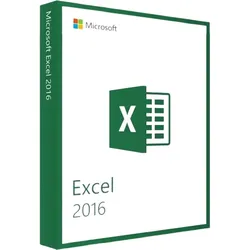
Microsoft Excel 2016Microsoft Excel 2016 | Windows Der bewährte Standard für Tabellenkalkulation. Maximale Kompatibilität mit Windows 7, 8 und 10. Vervollständigen Sie Ihr Office Word 2016 Textverarbeitung PowerPoint 2016 Präsentationen Outlook 2016 E-Mail & Kalender 💻 Systemanforderungen OS: Win 7 / 8 / 10 / 11 CPU: 1 GHz (x86/x64) RAM: 2 GB Speicher: 3 GB frei Excel 2016: Stabilität für ältere Systeme Microsoft Excel 2016 ist die perfekte Wahl für Nutzer, die eine leistungsstarke Tabellenkalkulation benötigen, aber noch mit älteren Betriebssystemen wie Windows 7 oder Windows 8.1 arbeiten. Als letzte Version, die diese Systeme offiziell unterstützt, schließt Excel 2016 die Lücke zwischen Ihrer bewährten Hardware und modernen Analyse-Tools. Trotz des Alters bietet die 2016er Version bereits viele Komfortfunktionen, die heute Standard sind. Die "Schnellanalyse" (Quick Analysis) erlaubt es Ihnen, Daten mit einem Klick in Diagramme oder Sparklines zu verwandeln, und die "Blitzvorschau" (Flash Fill) erkennt Muster in Ihren Daten und vervollständigt Listen automatisch. Ihre Vorteile mit Excel 2016 Maximale Kompatibilität: Läuft stabil auf Windows 7, 8, 10 und 11. Sie müssen Ihr Betriebssystem nicht upgraden. Prognoseblatt: Erstellen Sie mit wenigen Klicks Vorhersagen für zukünftige Entwicklungen basierend auf Ihren historischen Daten. Neue Diagramme: Nutzen Sie modernere Visualisierungen wie Wasserfall-, Histogramm- und Pareto-Diagramme, die in älteren Versionen (2013) noch fehlten. Ideal für Windows 7/8: Die beste Lösung für ältere PCs und Laptops. Sichern Sie sich jetzt Excel 2016. Häufig gestellte Fragen (FAQ) Läuft es auf Windows 10? Ja, Excel 2016 ist äußerst flexibel und läuft sowohl auf älteren (Win 7/8) als auch auf neuen Systemen (Win 10/11) einwandfrei. Ist der XVERWEIS enthalten? Nein. Der XVERWEIS (XLOOKUP) wurde erst mit neueren Versionen eingeführt. In Excel 2016 nutzen Sie den klassischen SVERWEIS und INDEX/VERGLEICH, die für die meisten Anwendungen absolut ausreichen. Sind Word und Outlook dabei? Nein, dies ist die Einzelanwendung Excel. Word und Outlook können separat erworben werden.18,99 €*Versand: 0,00 €Sichere Weiterleitung zum Anbieter
-
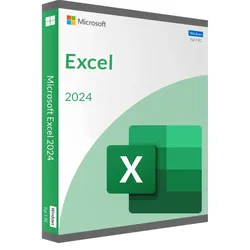
Microsoft Excel 2024Microsoft Excel 2024 Haben Sie sich schon gefragt, was Microsoft Excel 2024 für uns bereithält? Wir haben einen Blick auf die neuesten Funktionen geworfen und sind begeistert von den Innovationen. Von der Integration von KI bis hin zu verbesserten Webfunktionen - Excel 2024 verspricht, unsere Arbeit mit Daten zu revolutionieren. Besonders spannend finden wir die Neuerungen in Bereichen wie Datenvisualisierung und -verwaltung. In diesem Artikel geben wir Ihnen einen Überblick über die wichtigsten Neuerungen in Microsoft Excel 2024. Wir schauen uns an, wie der neue Copilot die Datenanalyse verändert und welche Verbesserungen es für Excel im Web gibt. Auch die erweiterten Möglichkeiten zur Datenverwaltung und -analyse stehen im Fokus. Zum Schluss werfen wir einen Blick darauf, was die Zukunft für Excel bereithält. Lassen Sie uns gemeinsam erkunden, wie diese Updates unsere tägliche Arbei...99,95 €*Versand: 0,00 €Sichere Weiterleitung zum Anbieter
-
Wie kann ich eine Excel-Datei mit Excel 2010 öffnen und nicht mit Excel 2016?
Um eine Excel-Datei mit Excel 2010 zu öffnen, musst du sicherstellen, dass Excel 2010 auf deinem Computer installiert ist. Klicke dann mit der rechten Maustaste auf die Excel-Datei und wähle "Öffnen mit". Wähle dann Excel 2010 aus der Liste der verfügbaren Programme aus. Wenn Excel 2010 nicht in der Liste erscheint, musst du möglicherweise den Pfad zu Excel 2010 manuell angeben. **
-
Welche Arten von Autozubehör sind für eine verbesserte Sicherheit und Komfort im Fahrzeug empfehlenswert?
Einparkhilfen wie Rückfahrkameras oder Sensoren können die Sicherheit beim Einparken erhöhen. Ein Notfallset mit Verbandszeug, Warnweste und Warndreieck ist wichtig für den Fall einer Panne. Komfortable Sitze oder Nackenkissen können den Fahrkomfort verbessern. **
-
Was bedeutet <> Excel?
Was bedeutet Excel? Excel ist eine Software von Microsoft, die zur Erstellung von Tabellenkalkulationen verwendet wird. Mit Excel können Daten organisiert, analysiert und visualisiert werden. Es bietet Funktionen wie Formeln, Diagramme und Pivot-Tabellen, um komplexe Daten zu verarbeiten. Excel wird häufig in Unternehmen, Bildungseinrichtungen und im privaten Bereich eingesetzt, um Daten effizient zu verwalten und auszuwerten. **
-
Ist Vergleich Excel?
Ist Vergleich Excel? Diese Frage lässt sich nicht pauschal beantworten, da Excel ein spezifisches Programm von Microsoft ist, das hauptsächlich zur Tabellenkalkulation verwendet wird. Vergleich hingegen ist ein allgemeiner Begriff, der darauf abzielt, Ähnlichkeiten und Unterschiede zwischen verschiedenen Dingen aufzuzeigen. Es ist möglich, in Excel Vergleiche zwischen Daten oder Werten durchzuführen, indem beispielsweise Formeln oder Funktionen verwendet werden. Letztendlich hängt es davon ab, wie man den Begriff "Vergleich" definiert und in welchem Kontext er verwendet wird, ob Excel als Vergleich betrachtet werden kann. **
* Alle Preise verstehen sich inklusive der gesetzlichen Mehrwertsteuer und ggf. zuzüglich Versandkosten. Die Angebotsinformationen basieren auf den Angaben des jeweiligen Shops und werden über automatisierte Prozesse aktualisiert. Eine Aktualisierung in Echtzeit findet nicht statt, so dass es im Einzelfall zu Abweichungen kommen kann. ** Hinweis: Teile dieses Inhalts wurden von KI erstellt.